Todo contato que preenche o formulário da sua página cai automaticamente aqui como um lead, organizado por etapa de atendimento. Tudo que você registra — etapa, valor, anotação, lembrete — fica guardado com data e hora, um histórico completo da negociação.
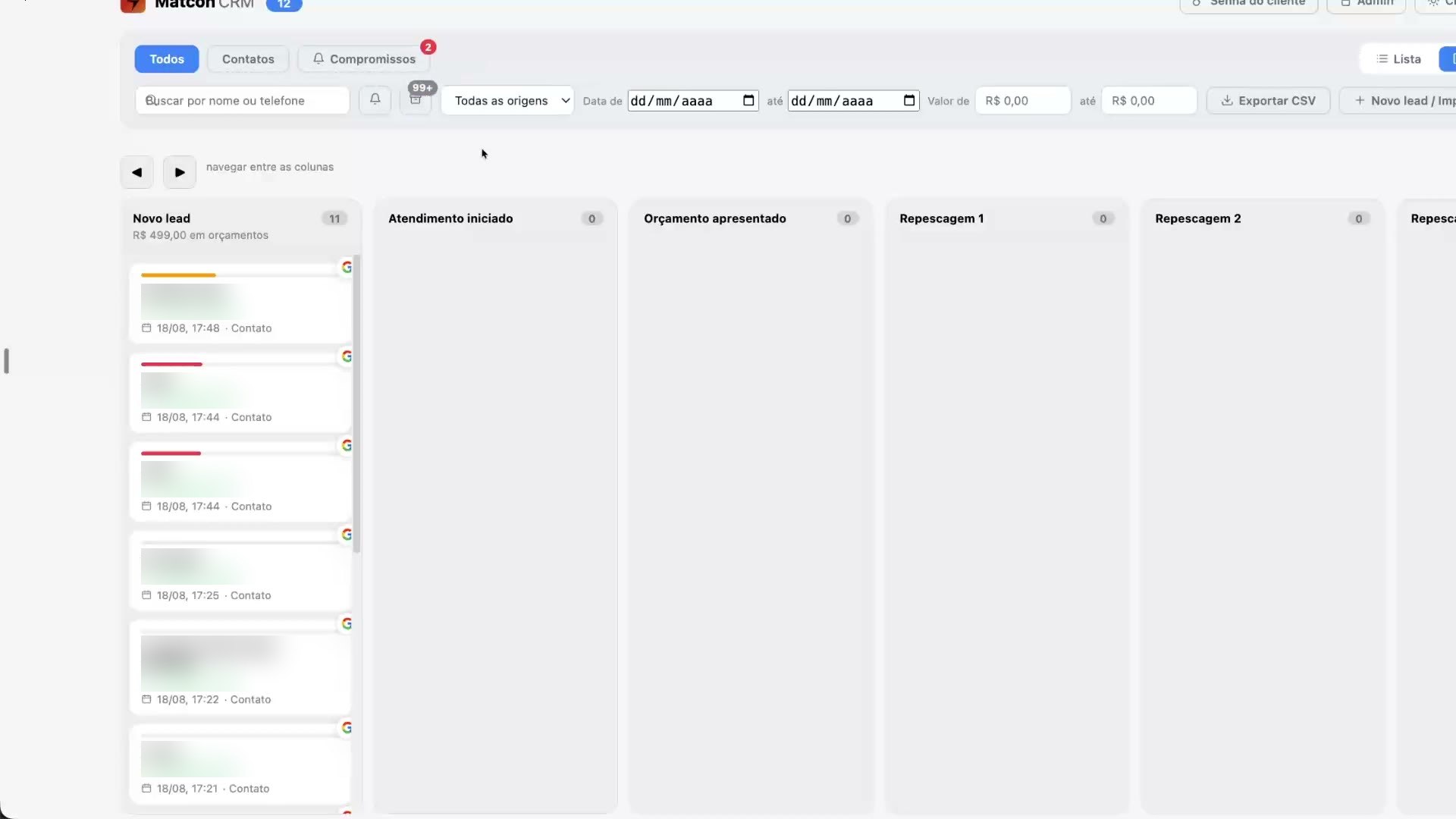
A tela principal — nomes e telefones borrados só neste print de exemplo.
Prefere uma tabela em vez do quadro de colunas? O botão Lista, no canto superior direito, mostra os mesmos leads como uma tabela simples de revisar de cima a baixo — e o botão de tema ao lado alterna entre claro e escuro.
O coração do painel
O funil de atendimento
Cada coluna do Kanban é uma etapa. Um lead novo sempre começa na primeira e caminha pra direita conforme você avança:
1. Novo leadAcabou de chegar, ainda ninguém falou com ele.
2. Atendimento iniciadoVocê já entrou em contato.
3. Orçamento apresentadoVocê já passou um valor ou proposta.
4. Repescagem 1Esfriou — primeira tentativa de retomar.
5. Repescagem 2Segunda tentativa.
6. Repescagem 3Última tentativa antes de encerrar.
7. Orçamento ganhoFechou negócio.
8. Orçamento perdidoNão fechou dessa vez.
Mova um lead arrastando o card pra outra coluna, ou abrindo o card e escolhendo a etapa no menu.
Dica: todo atendimento deveria terminar em Ganho ou Perdido — mantém o funil limpo e mostra quantas oportunidades reais você teve.
Reconhecendo cada lead
O que o card mostra, sem precisar abrir
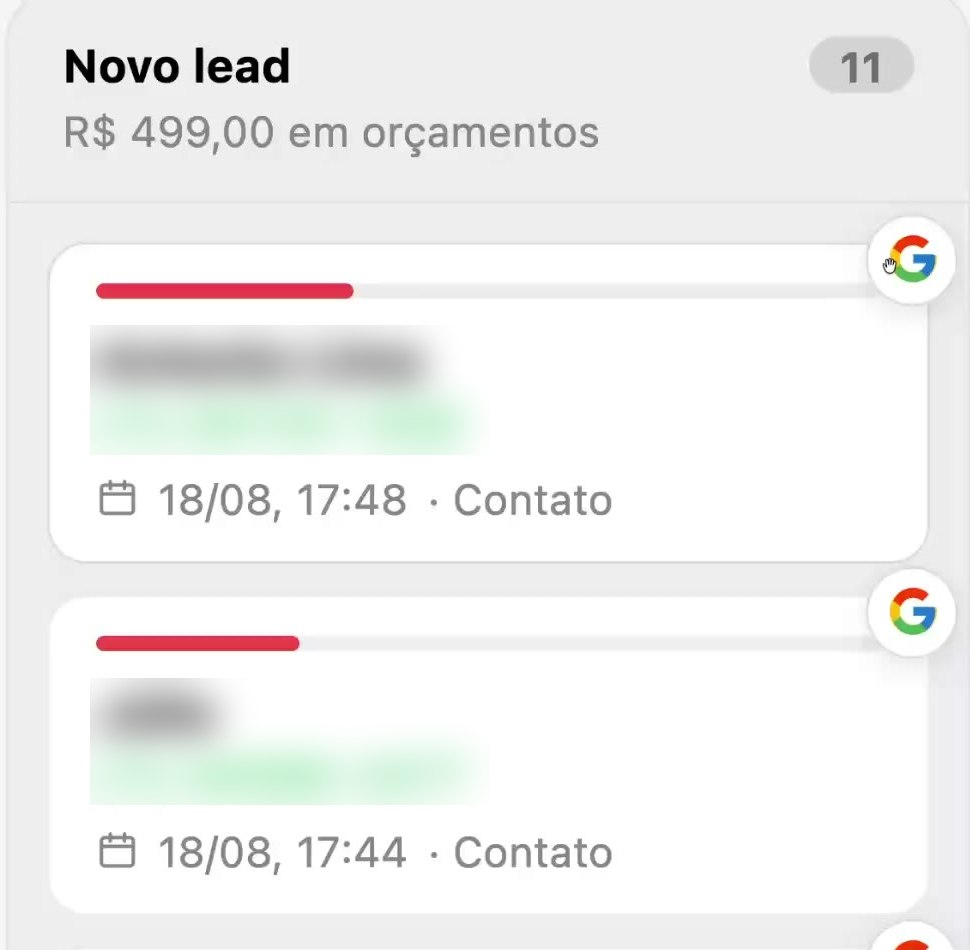
Anatomia de um card.
Barra de vida — a linha colorida no topo do card. Nasce verde e esfria (amarela, depois vermelha) ao longo de 1 hora sem atendimento.
Ícone de origem — de onde veio o lead: Google, Facebook, Instagram, Meta, Direto ou Cadastro manual.
Sininho roxo — só aparece quando há um lembrete marcado, com a data/hora ao lado.
Valor — some na base do card assim que você preenche um valor de orçamento.
O trabalho de verdade acontece aqui
Abrindo um lead pra atender
Clique em qualquer card (ou linha, no modo Lista) pra abrir a ficha completa:
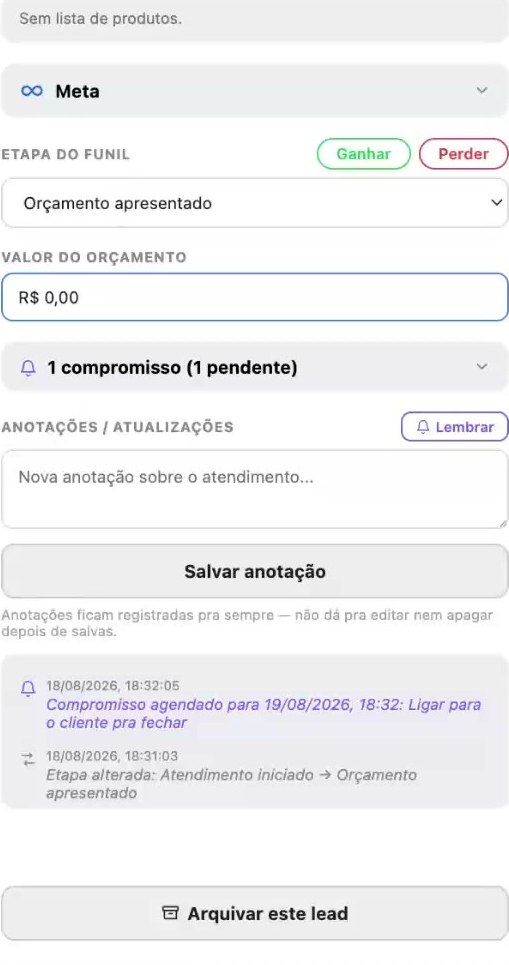
A ficha de atendimento.
Etapa do funilMude pra qualquer uma das 8 direto no menu.
Ganhar / PerderAtalho de um clique pras etapas finais.
Valor do orçamentoFormata sozinho (R$ 1.234,56) e some no card e na coluna.
AnotaçõesUma vez salva, não dá pra editar nem apagar — é um registro permanente.
O histórico colorido — tudo que você faz fica registrado, mais recente primeiro:
Roxo — um compromisso foi marcado ou cumprido
Verde — o valor do orçamento foi definido ou aumentado
Vermelho — o valor foi reduzido (ex: um desconto)
Azul — uma anotação foi escrita à mão
Cinza — a etapa do funil foi alterada
Não esqueça de ligar de volta
Marcando um lembrete
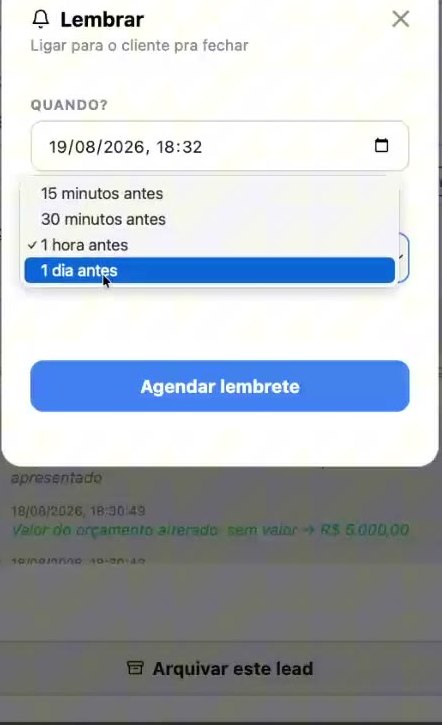
Tela de "Lembrar".
Escreva a anotação — o texto vira o título do lembrete.
Clique em "Lembrar", ao lado do campo de anotações.
Escolha a data e hora do retorno.
Escolha a antecedência: 15 min, 30 min, 1 hora ou 1 dia antes.
Clique em "Agendar lembrete" — pronto.
Seus retornos, num só lugar
A aba Compromissos
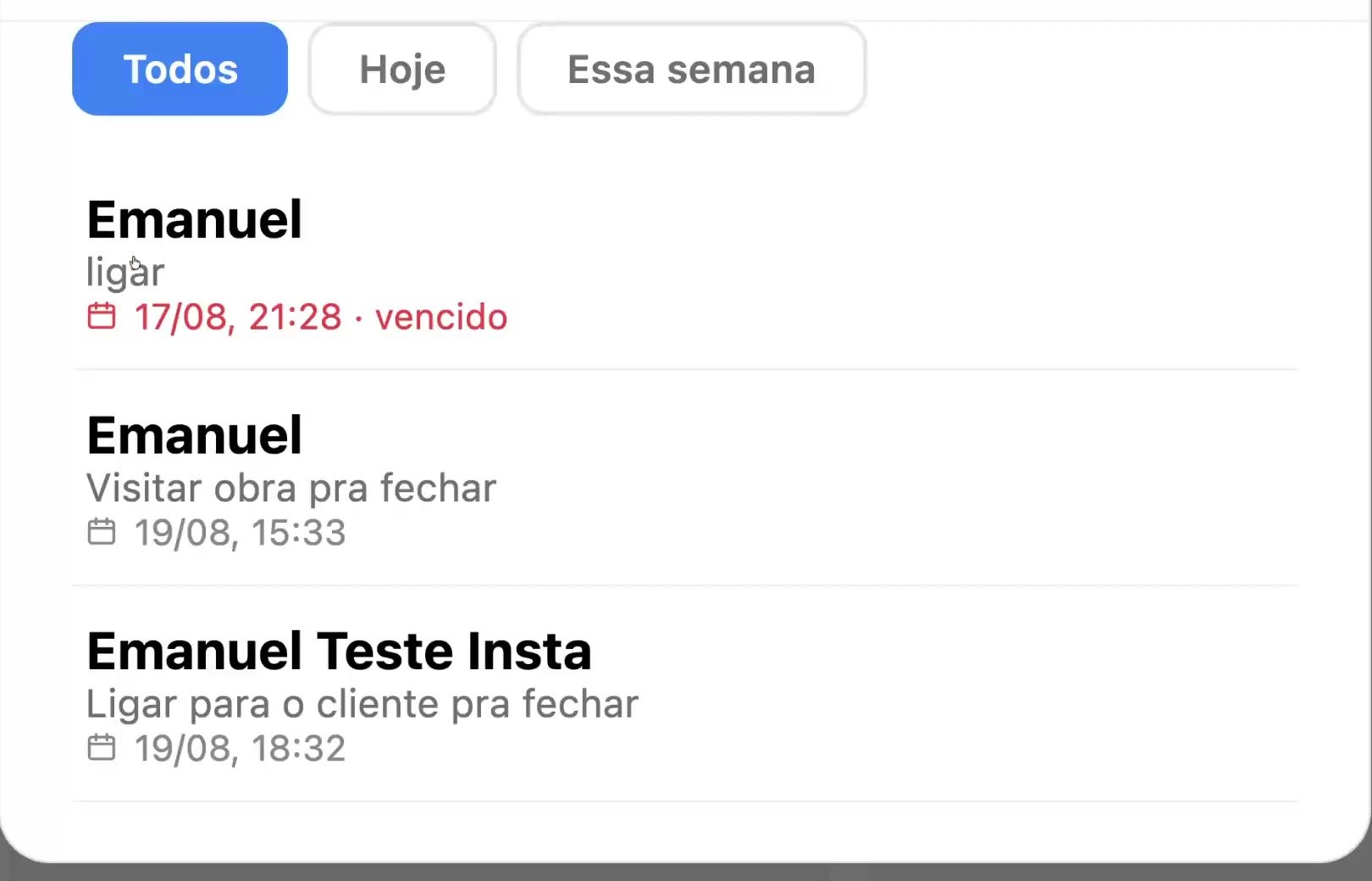
Reúne todos os lembretes marcados, com filtros Todos / Hoje / Essa semana. Quem passou da data ganha a marca vencido. Clicar num compromisso leva direto pro card daquele lead.
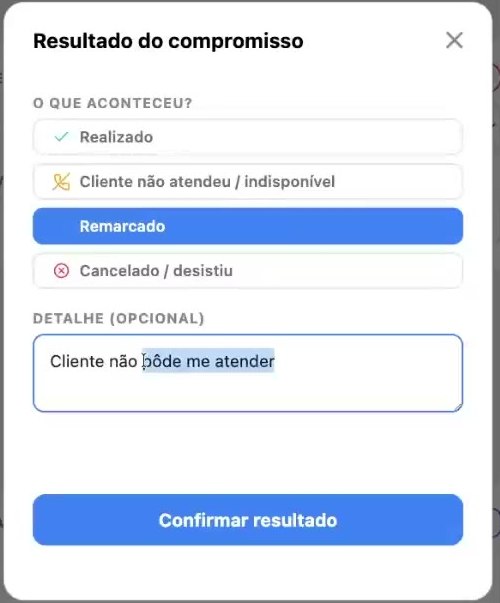
Lista de compromissos.Ao clicar num compromisso, registre o resultado.
As opções são Realizado, Cliente não atendeu/indisponível, Remarcado ou Cancelado/desistiu, com um detalhe opcional — isso também vira uma linha no histórico do lead.
Achando o que precisa
Busca e filtros
BuscaPor nome, telefone, ou dados de campanha/UTM (campanha, mídia, conteúdo, termo, URL) — em tempo real.
Sino "só com compromisso"Mostra só quem tem lembrete marcado.
OrigemFiltra por Google, Facebook, Instagram, Meta, Direto ou Cadastro manual.
Data e valorIntervalos que combinam entre si e com os outros filtros.
Além dos leads automáticos
Adicionar leads na mão e exportar
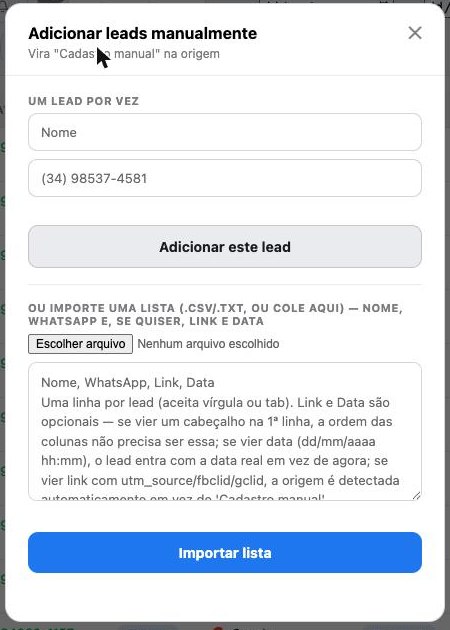
"Novo lead / Importar lista".
Um lead por vezCadastre nome + WhatsApp direto aqui.
Importar uma listaCole ou suba um arquivo com vários de uma vez.
Exportar CSVBaixa nome e WhatsApp dos leads visíveis no momento.
O panorama geral
Dashboard
Botão Dashboard no topo — mostra um raio-x de todos os leads deste painel, arquivados inclusive:
Contadores — total (com arquivados), ativos, ganhos e perdidos, com o valor em R$ de cada um.
Valores — valor total, valor em potencial (só o que ainda está em negociação aberta — não conta o que já foi ganho nem o que foi perdido) e valor perdido.
Leads por etapa — quantos leads estão em cada coluna do funil agora.
Taxa de passagem — diferente do item acima: conta quantas vezes, no total, algum lead entrou em cada etapa (se um lead voltou pra "Repescagem 1" duas vezes, conta duas vezes) — mostra onde o funil tem mais entra-e-sai.
Por origem — quantidade de leads e taxa de conversão em venda (ganhos ÷ total) de cada canal (Google, Meta, Instagram...).
Pra fechar mais
Boas práticas
🟢 Responda rápidoUm lead atendido com a barra ainda verde tem muito mais chance de virar venda.
🎯 Sempre dê um destinoTermine todo atendimento em Ganho ou Perdido, nunca deixe parado.
🔔 Confie nos lembretesEm vez de tentar guardar de cabeça quem prometeu retornar.
✍️ Anote com clarezaAs anotações ficam pra sempre — escreva pensando em quem for continuar esse atendimento.
0 compromissos
Anotações ficam registradas pra sempre — não dá pra editar nem apagar depois de salvas.